Išlaidų ataskaitos (avanso apyskaitos) sukurtos tam, kad būtų galima patogiau įvesti atskaitingo asmens grynaisiais pinigais (arba asmenine banko kortele) įmonės naudai patirtas išlaidas.
Taip pat ir iš kasos apmokėtus išlaidų dokumentus galima čia įvesti, tačiau būtinai atskiroje ataskaitoje, kad būtų galima stebėti faktinį įmonės nuosavų lėšų naudojimą.
Įmonės banko kortele apmokėtus išlaidų dokumentus toliau įveskite pirkimo sąskaitų faktūrų skyriuje, nes jų mokėjimus reikia laiku susieti su banko operacijomis.
Atskaitingas asmuo nebūtinai turi būti programos darbuotojų registre (pvz., valdybos narys perka savo lėšomis, tačiau negauna atlygio iš įmonės ir nėra įtrauktas į darbuotojų registrą). Atskaitingo asmens duomenys įvedami į partnerių (klientų/tėkėjų) registrą.
Įmonės viduje reikia nuspręsti, kaip dažnai teikiamos išlaidų ataskaitos, reikia stebėti, kad dokumentai patektų į tinkamo laikotarpio išlaidas (kartą per savaitę, kartą per mėnesį).
Išlaidų ataskaitą išsaugojus susidaro skola atskaitingam asmeniui, tiekėjams skola nesusidaro ir pirkimo skolų registre šie išlaidų dokumentai neatsispindi.
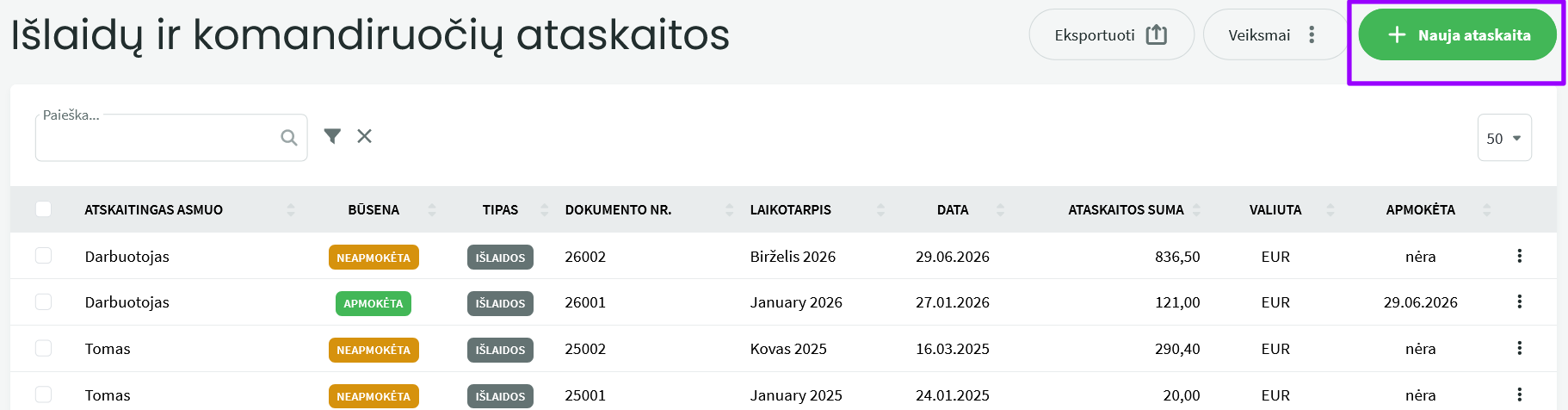
Išlaidų ataskaitą galima rasti meniu Operacijos – Išlaidų ir komandiruočių ataskaitos.
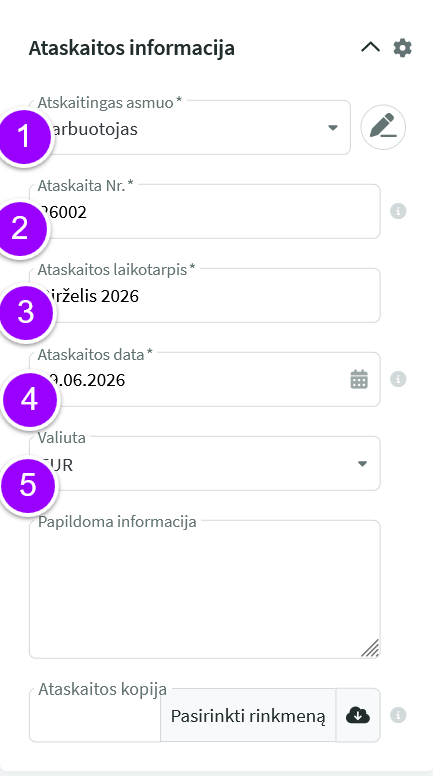
- Atskaitingas asmuo – pridėkite naują arba ieškokite sąraše atskaitingo asmens vardo. Norint pridėti naują atskaitingą asmenį, reikia nurodyti tik vardą, kiti duomenys nėra privalomi. Vėliau galite papildyti atskaitingo asmens kortelę banko sąskaitos duomenimis.
- Ataskaitos numeris – numeruojamas pagal numerio formulę, kurią galite nustatyti Nustatymai -> Aplinkos nustatymai -> Išlaidų ir komandiruočių ataskaitos -> Ataskaitos numerio formulė.
- Ataskaitos laikotarpis – pagal numatytuosius nustatymus užpildoma einamojo mėnesio + metų informacija, šį lauką galite keisti tinkamais duomenimis.
- Ataskaitos data – pagal numatytuosius nustatymus nustatoma ataskaitos įvedimo data, galite pasirinkti tinkamą datą.
- Valiuta – jei išlaidų dokumentai yra ne eurais, bet kita valiuta, čia galite pakeisti ataskaitoje naudojamą valiutą ir nereikia dokumentų iš anksto perskaičiuoti į eurus. Dėmesio! Taikoma visai ataskaitai, sudarykite atskiras ataskaitas eurais ir kita valiuta pirkimo dokumentams. Iš anksto turi būti aktyvuota reikalinga .
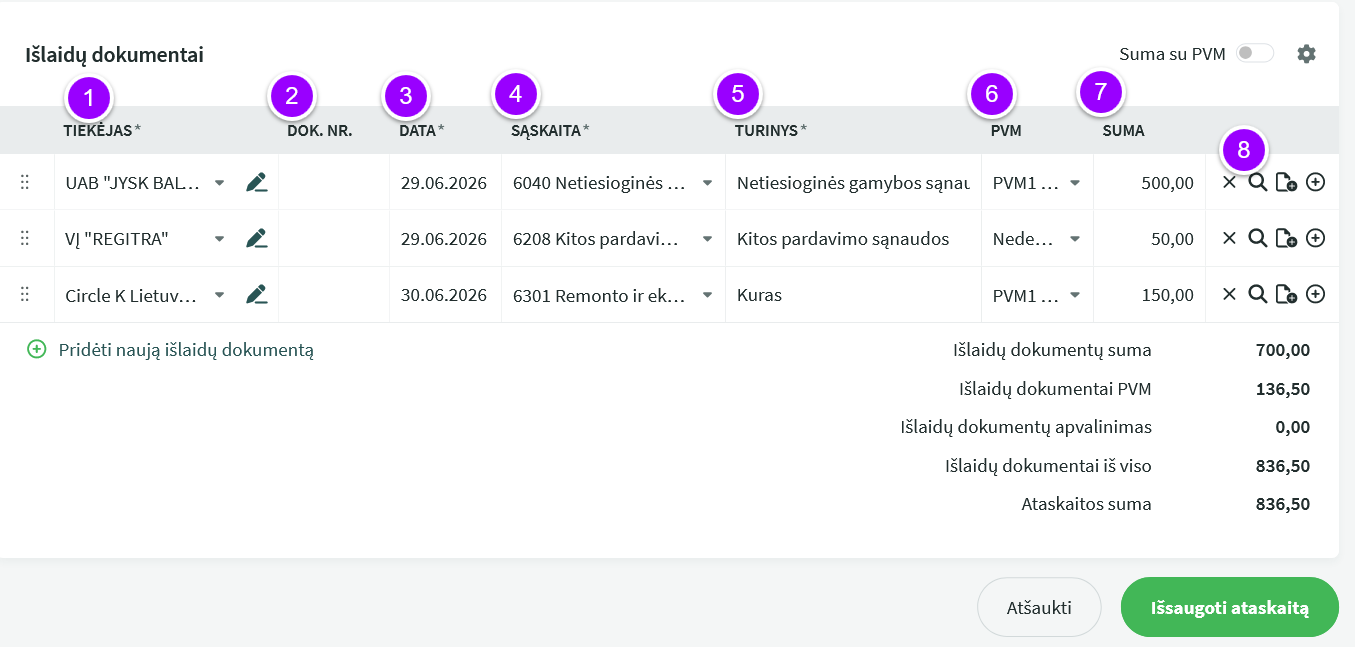
- Tiekėjas – pasirinkite esamą tiekėją arba pridėkite naują. Jei esamam tiekėjui yra nustatyta išlaidų sąskaita ir PVM rūšis, tai pasirinkus tiekėją jie bus pridėti į eilutę.
- Dokumento nr. – išlaidų dokumento numeris
- Data – išlaidų dokumento data
- Sąskaita – pasirinkite tinkamą išlaidų sąskaitą eilutei
- Turinys – pagal numatytuosius nustatymus čia rodomas išlaidų sąskaitos pavadinimas, kurį galite keisti pagal poreikį
- PVM – pasirinkite tinkamą PVM Isaf kodą, pagal numatytuosius nustatymus nustatyta PVM1
- Suma – eilutės suma be PVM
- Kryžiukas – išlaidų dokumento ištrynimui. Didinamasis stiklas – išlaidų dokumento bendros sumos ir PVM sumos patikrinimui ir prireikus apvalinimo pridėjimui. Dokumento pliuso ženklas – čia galite pridėti išlaidų dokumento failą. Jei prie eilutės pridėtas dokumentas, prie sąvaržėlės atsiranda žalias apskritimas. Pliuso ženklas – eilutės pridėjimui prie išlaidų dokumento. Reikalinga tuo atveju, kai viename išlaidų dokumente yra skirtingo pobūdžio išlaidos arba eilutės su skirtingomis PVM rūšimis.
Norėdami pridėti naują išlaidų dokumentą, spustelėkite eilutę + Pridėti naują išlaidų dokumentą
Po ataskaitos eilutėmis matyti suma be PVM, PVM suma iš viso ir bendra išlaidų ataskaitos suma.
Kai esami dokumentai įvesti, išsaugokite ataskaitą spustelėję mygtuką Išsaugoti ataskaitą
Išlaidų ataskaitą galima įvesti ir su PVM sumomis. Tam reikia pakeisti (ataskaitos dešinėje, viršuje) Suma su PVM pasirinkimą iš Ne -> Taip. Šis pasirinkimas taikomas visai ataskaitai, o ne eilutei.
Norėdami įvesti išankstinį mokėjimą atskaitingam asmeniui, eikite į Operacijos -> Išlaidos -> Naujas mokėjimas, pasirinkite atskaitingo asmens vardą ir nustatykite sumą bei datą. Papildomos informacijos laukelyje galite įrašyti, pavyzdžiui, “išankstinis mokėjimas”. Išsaugokite mokėjimą.
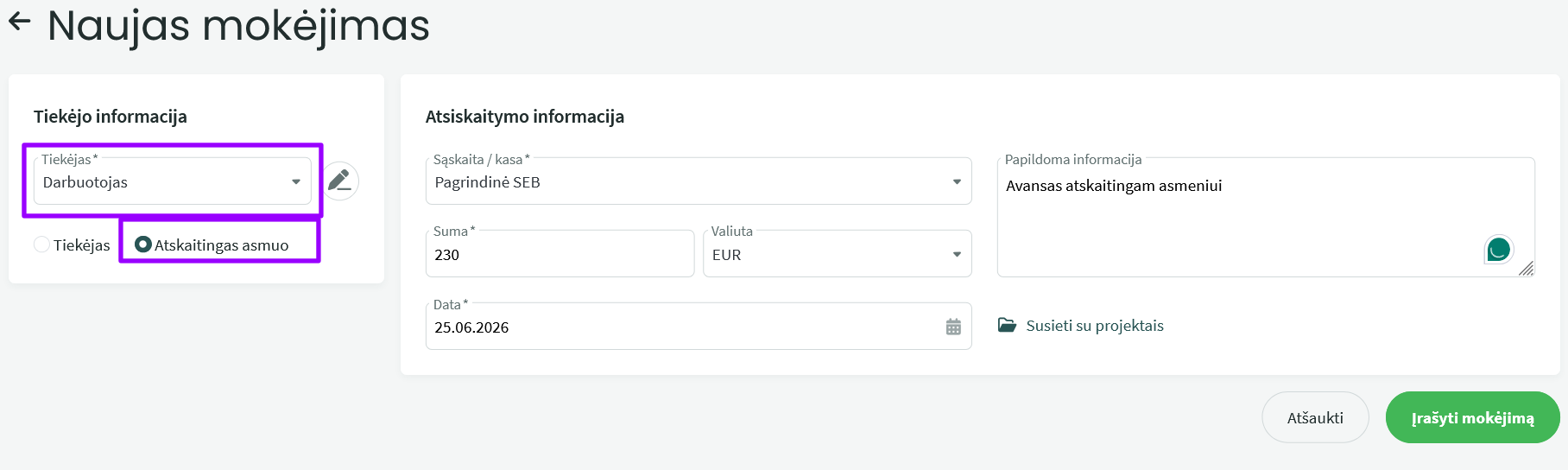
Žymint išlaidų ataskaitą kaip apmokėtą, galite iš karto susieti ją su išankstiniu mokėjimu. Jei išankstinio mokėjimo suma nepadengia išlaidų ataskaitos sumos, galite pridėti kitą mokėjimą šalia.
Su atskaitingu asmeniu susijusius mokėjimus galima tvarkyti ir importuojant banko operacijas.
a. Pridėkite prekių pirkimo kvitą ar sąskaitą prie išlaidų ataskaitos, tačiau naudokite prekių sąnaudų sąskaitą (ne prekių), o turinio laukelyje galite įrašyti kas pirkta; išsaugokite ataskaitą.
b. Norėdami užpajamuoti prekes į sandėlį, eikite į Sandėlis → Dokumentai → Naujas dokumentas → Prekių pajamavimas. Kuriant sandėlio pajamavimo dokumentą galėsite pasirinkti atitinkamas prekes. Išsaugojus dokumentą, prekės bus užpajamuotos sandėlyje, o prekių sąnaudos bus atitinkamai sumažintos.
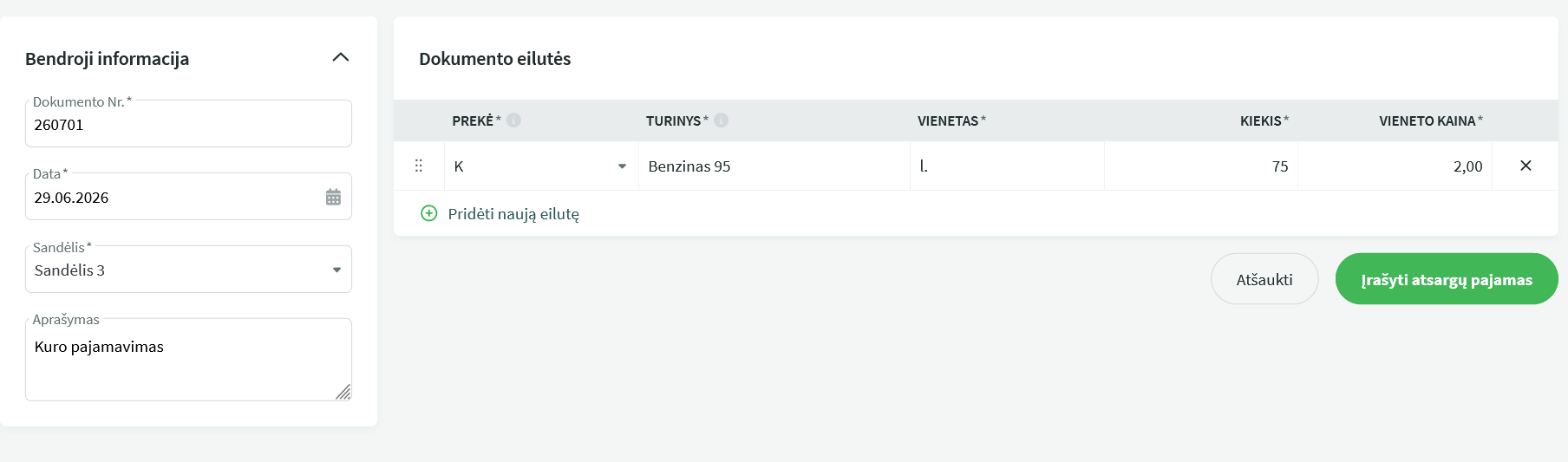
Svarbu, kad sandėlio pajamavimo dokumento suma (ir data) būtų visiškai tokia pati kaip sąskaitos, pridėtos prie avanso apyskaitos.
c. tam, kad finansinės operacijos būtų tinkamos – pajamų dokumente spauskite Veiksmai – Redaguoti finansines operacijas – ir kredito pusėje įrašykite tą pačią sąnaudų sąskaitą kaip ir avanso apyskaitoje (išlaidų ataskaitoje). Debeto pusėje operacija turėtų būti suformuota automatiškai pagal nustatytus sandėlio parametrus.
Jei turite papildomų klausimų, rašykite mums support@simplbooks.lt